
我这人吧,有个毛病,一看到有用的网页就想往谷歌浏览器里存。好家伙,没过半年,书签栏就变成了个杂货铺,工作文档、旅游攻略、网红餐厅地址全堆在一起,找个东西跟大海捞针似的,效率别提多低了-5。开的标签页更是多得能横跨屏幕两圈,电脑风扇呼呼转,那叫一个卡-9。我这才痛定思痛,决定好好收拾一下我的谷歌浏览器。你别说,谷歌浏览器怎么样,全看你会不会打理它。好好整理一番后,那体验真是脱胎换骨。今天我就把这几招“整理秘笈”唠给你听,保管你也能把浏览器用得行云流水。
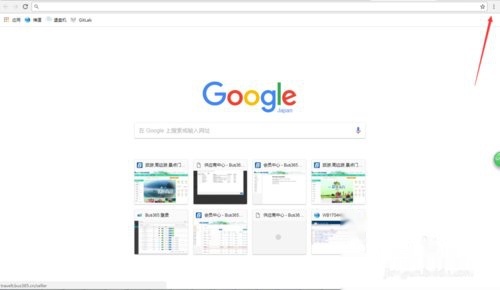
书签乱,是头号痛点。整理的关键,是给它建一个清晰的“文件夹系统”,就跟整理电脑文件一样。
第一步,建立分类文件夹。你可以在书签栏的空白处点右键,直接“添加文件夹”-5。别图省事只建一个,大胆地按生活场景分门别类:比如“工作项目”、“学习资料”、“娱乐消遣”、“常用工具”。要是某个类别内容太多,比如“工作项目”下,你还可以创建“A计划”、“B报告”这样的子文件夹,层层细分,逻辑一下就清晰了-5。
第二步,动手归位与精简。建立好文件夹后,就把那些散落各处的书签,用鼠标直接拖拽到对应的“家”里。下次收藏新网页时,点击地址栏的星星图标,记得在弹出的窗口里直接选择目标文件夹,养成好习惯-1-5。
这里有个贼好用的小技巧:很多网页默认标题又臭又长,占地方不说,还看不清。你完全可以右键点击书签“修改”,把它精简成你一眼能懂的关键词,比如把“2025年度十大必去打卡城市攻略-附地图……”直接改成“旅行打卡清单”-5。对于那些你熟得不能再熟的网站(比如B站、淘宝),你甚至可以把名字删掉,只保留那个小小的网站图标,这样书签栏能省出一大块地方,看着就清爽-5。
标签页开太多,是电脑变慢的元凶之一-9。谷歌浏览器怎么样管理标签页?它自带的几个功能用好了,堪称神器。
试试“标签页分组”。如果你同时在查几个不同项目的资料,可以把相关标签页归到一组。右键点击一个标签页,选择“为标签页添加分组”,然后给它起个名、选个颜色(比如“红色-紧急工作”)-4。这样一来,相关的页面就被“打包”了,点击组名可以一键折叠或展开,视觉上立刻整洁,找起来也方便-4。
请出“任务管理器”。你知道吗?谷歌浏览器像电脑系统一样,也有自己的任务管理器。按 Shift + Esc 就能呼出来-6。里面会清楚显示每个标签页、每个扩展程序占用了多少内存和CPU。哪个标签页在后面“偷吃”资源,一眼就能发现。找到那些占用高的“大户”,选中后点击“结束进程”,瞬间就能给浏览器“减负”,流畅度提升立竿见影-2-9。这可是解决浏览器卡顿的终极法宝。
用鼠标点来点去太慢了,记住几个快捷键,操作能快上好几倍。这最能体现谷歌浏览器怎么样把便捷做到细节里。
标签页操作:Ctrl + T 新建标签页,Ctrl + W 关闭当前页。最神的来了——如果你不小心关错了页面,别慌,马上按 Ctrl + Shift + T,刚才关掉的页面就奇迹般地回来了-4。
页面导航:Ctrl + R 或 F5 是刷新当前页。但如果你怀疑是浏览器缓存导致页面显示不正常(比如更新了网站代码但看不到效果),那就得用强制刷新:Ctrl + Shift + R 或 Shift + F5,它会忽略缓存,从服务器重新加载-6-8。
书签与历史:Ctrl + D 能快速把当前页面加入书签-4。想找之前看过的网页?Ctrl + H 打开历史记录页面-6。
整理不是一劳永逸,定期维护才能长久清爽。
定期清理缓存:浏览器用久了,缓存数据会积累,偶尔清理一下能解决一些显示异常,也能释放空间。地址栏输入 chrome://settings/clearBrowserData 就能快速直达清理页面-9。
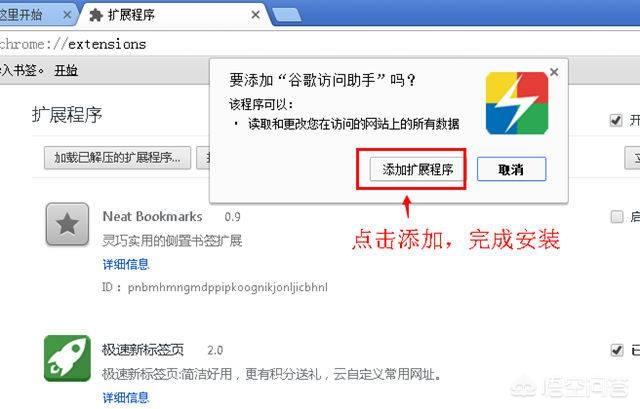
管理扩展插件:插件装太多是拖慢速度的主因-9。定期去 chrome://extensions/ 页面检阅一下,把不常用或者功能重复的扩展禁用或移除,浏览器会轻快很多。
善用书签管理器:要进行大规模的书签整理或去重,书签管理器是主战场。按 Ctrl + Shift + O 就能打开它。在这里,你可以用拖拽的方式批量移动书签,还能用顶部的框快速定位深藏在文件夹里的某个链接,效率比在书签栏上高得多-5。
所以你看,谷歌浏览器怎么样,真不是浏览器本身的问题。它就像一个功能强大的工具箱,里面从基础的文件夹分类、标签页打包,到高级的资源监控、批量管理工具,应有尽有-1-2-5。关键就在于我们是不是愿意花点时间去了解和利用这些功能。当我按照上面的步骤整理完后,我的浏览器界面干净了,找东西快了,电脑也不卡了,那种掌控感和顺畅感,让每天对着屏幕的时间都变得愉悦起来。这就是整理的魔力,你不妨也试试?
1. 网友“追风少年”问:按照文章说的整理后确实清爽了!但我有个老毛病,总喜欢一口气开几十个标签页“稍后读”,结果永远读不完,导致分组也没用。谷歌浏览器有没有更“狠”一点的办法治治我这囤积癖?
答: 老铁,你这问题太有代表性了,这属于“数字仓鼠症”晚期啊!别慌,谷歌浏览器还真有“药方”。除了分组,你可以试试这两个进阶思路:
第一招, “书签”代替“标签页”。你开几十个标签页的本质,是想保存信息怕丢了。但标签页是临时的、占内存的。你可以培养一个新习惯:看到想“稍后读”的文章,不要只是让它开着,而是立刻把它保存为书签。更关键的是,你可以专门建立一个叫“待读队列”的文件夹,保存时直接丢进去。这样,心理上得到了保存的满足感,物理上又瞬间清空了标签栏,电脑内存也得救了。每天专门抽个时间,像清空收件箱一样去处理这个“待读队列”,读完就删或移到其他分类。
第二招,借助外力,使用专门的管理扩展。 Chrome网上应用店里有不少神器。比如,有些扩展可以自动将长期未激活的标签页进入“休眠”状态,释放内存,当你需要时点击一下又能激活-9。还有更强大的“稍后读”工具(如Pocket、Raindrop.io等),它们不仅能保存链接,还能把网页内容离线保存下来,排版更干净,还能跨设备同步。这样你囤积的就只是一个轻量的链接列表,而不是沉重的浏览器标签了。把你的囤积欲,从拖慢电脑的标签页,转移到专门的高效工具里去,这是治本之策。
2. 网友“宁静致远”问:文章提到的任务管理器很实用,但我发现有时候关掉占用高的标签页,网页内容就没了,工作白干了。有没有办法既能监控资源,又不误伤重要页面?
答: 这位朋友心思很细,这种情况确实让人头疼。你的担心完全有道理,我们需要的是“精准管理”,而不是“粗暴清除”。这里给你两个安全的策略:
养成关键页面“先存后关”的习惯。在打开任务管理器(Shift+Esc)准备结束进程前-6,先快速扫一眼那些高内存占用标签页的标题。如果是你正在填写未提交的表单、写了半截的文档或重要的参考页面,千万不要直接结束!正确的做法是:先在这个标签页里完成保存(提交、保存文档等操作),或者至少把文本内容复制出来暂存到记事本里,然后再去处理它。
利用浏览器的“固定标签页”功能。对于你需要长期打开、随时取用的核心页面(比如公司OA、监控后台、正在写的在线文档),你可以在标签页上右键,选择“固定标签页”。固定后,这个标签页会被压缩成一个小图标,牢牢待在标签栏最左侧。这样做有两个好处:一来,它极大地节省了标签栏空间,避免了在一堆标签里找它;二来,更重要的是,固定的标签页通常不会被浏览器自动清理或轻易丢弃,心理安全感和实际安全性都大大提升。你可以把固定标签页看作你的“工作桌面”,把其他临时查阅的页面看作“临时文件”,主次分明,管理起来就不容易出错了。
3. 网友“小白探索者”问:我是个新手,感觉快捷键好多记不住。能不能就推荐3个最万能、最能立刻提升效率的“必背快捷键”?
答: 当然可以!对于新手,咱们不贪多,就记下面这三个“黄金快捷键”,保证你用了就回不去:
后悔药:Ctrl + Shift + T (Mac: Cmd + Shift + T)
这是排名第一的必会神键!无论是不小心关错了网页,还是手滑把整个浏览器窗口关了,只要立刻按下这组快捷键,就能像时光倒流一样,把刚刚关闭的标签页按顺序一个个“复活”回来。它拯救了无数人的心血,是安全感的最大来源-4。
超级:Ctrl + K 或 Ctrl + E (Mac: Cmd + K / Cmd + E)
这个键能让你不用鼠标,瞬间开始。无论你的光标当前在页面的哪个位置,只要按下它,焦点就会直接跳到地址栏(Omnibox),并且会自动选中地址栏里的网址,让你直接输入关键词进行-6。它比先用鼠标点一下地址栏再输入要快得多,是“键盘流”高手的起手式。
页面内查找:Ctrl + F (Mac: Cmd + F)
当你在一个很长的网页(比如一篇长文或一份数据报表)里寻找某个特定词句时,千万不要用眼睛傻傻地扫描。按下 Ctrl + F,页面右上角或左下角会弹出一个小框,输入你要找的词,所有匹配的地方都会立刻被高亮显示,并且可以通过回车键快速跳转到下一个匹配项-6。这是处理信息、查找资料时最基础也最核心的效率工具。
先把这三个刻在脑子里,形成肌肉记忆。它们分别对应了“恢复”、“发起”和“查找”这三个最核心的浏览动作,足以应对80%的场景,能让你立刻感受到操作效率的飞升。